윈도우에서 클로드 코드 설치하는 법, Node.js 설치부터 npm으로 실행까지 실제로 되는 방법만 정리했어요. 바로 써먹는 명령어 꿀팁도 포함.
"터미널에서 AI랑 대화하면서 코딩한다고요?"
처음 클로드 코드 얘기 들었을 때 솔직히 반신반의했거든요. ChatGPT처럼 브라우저에서 쓰는 거 아니야? 하고요.
근데 직접 써보니까 달랐어요. 코드베이스 전체를 읽고, 파일을 직접 수정하고, 터미널 명령어도 대신 실행해주는 거잖아요.
그냥 코파일럿이나 Cursor랑 차원이 달라요. AI 친구를 옆에 앉혀두고 "이 파일 고쳐줘", "이 에러 뭔지 봐줘" 하는 느낌이에요.
근데 문제가 하나 있어요. 윈도우 유저한테는 진입장벽이 좀 있어요.
공식 문서에는 설치 명령어 한 줄로 끝나는 것처럼 나와 있는데, 실제로 해보면 안 되는 경우가 꽤 있거든요. 저도 처음에 막혔어요.
그래서 실제로 되는 방법만 정리했어요.
윈도우에서 제일 확실한 방법 — Node.js + npm
결론부터 말하면, 윈도우에서 클로드 코드를 설치하는 방법 중 가장 안정적인 건 Node.js 설치 후 npm으로 설치하는 방식이에요.
공식 문서에는 네이티브 인스톨러(irm https://claude.ai/install.ps1 | iex)가 권장 방법으로 나와 있어요. 근데 이게 PATH 설정 문제로 막히는 경우가 생각보다 많아요.
설치는 됐는데 claude 명령어를 못 찾겠다는 에러가 뜨는 거거든요. 어? 이상하죠? 네, 저도 그랬어요.
Node.js 방식은 이런 문제가 적고, 뭔가 꼬여도 원인 파악이 훨씬 쉬워요.
Step 1. Node.js 설치
클로드 코드는 Node.js 기반으로 동작해요. Node.js가 있어야 npm도 쓸 수 있고, npm으로 클로드 코드를 설치하는 거예요.
https://nodejs.org/ko/download 접속해서 LTS 버전을 받아서 설치해요. 설치 중에 뭔가 선택창이 나오면 기본값 그대로 두면 돼요.
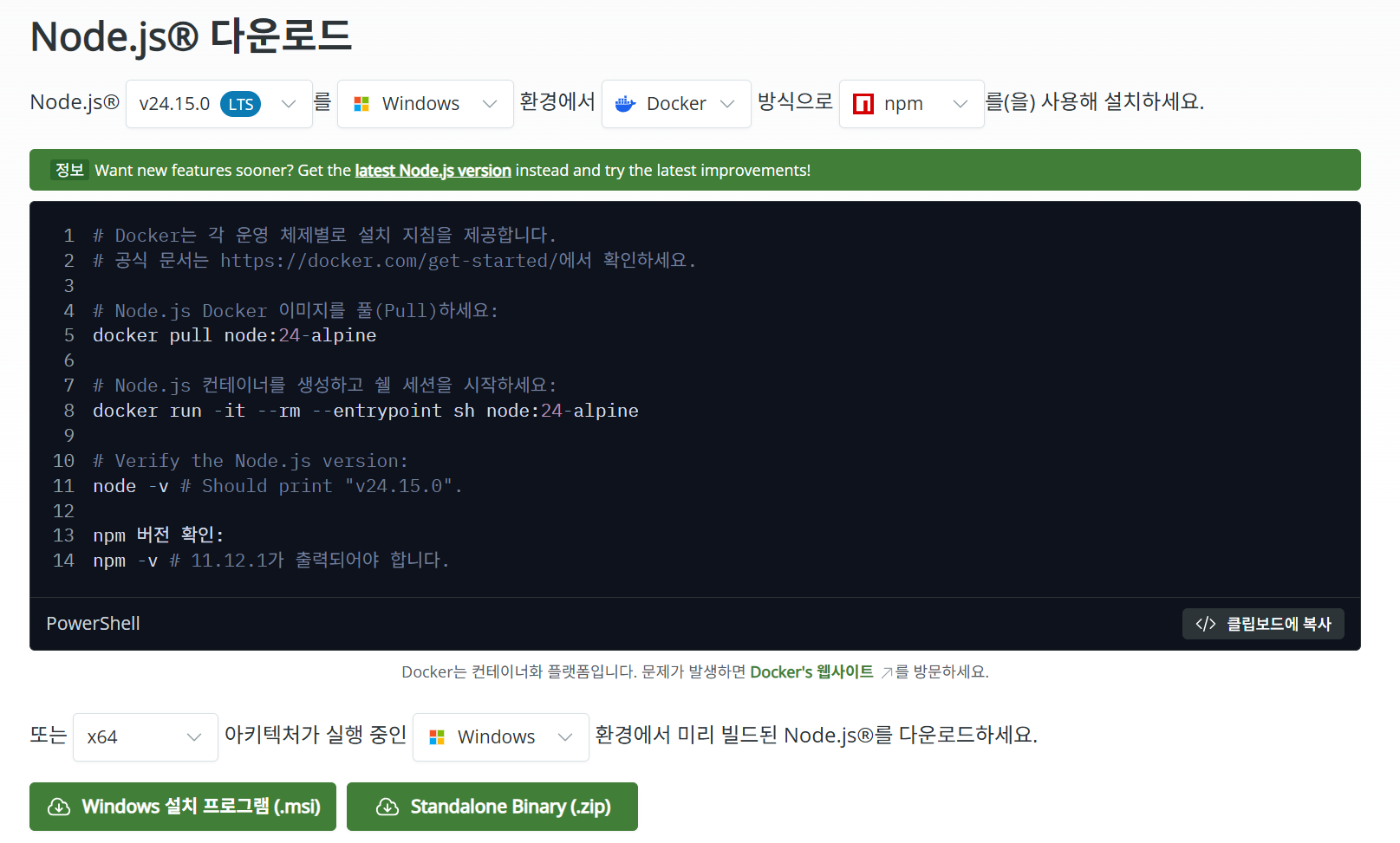
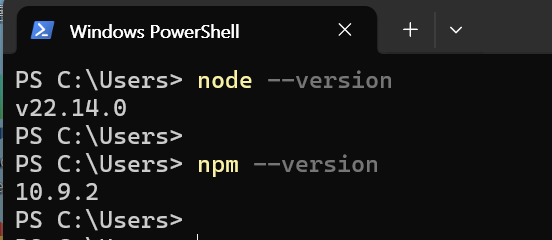
설치 끝났으면 PowerShell을 새로 열고 아래 명령어로 확인해요.
node --version
npm --version
둘 다 버전 숫자가 뜨면 준비 완료예요. Node.js는 18 이상이어야 해요. LTS 설치했으면 보통 22.x 버전이 뜰 거예요.
Step 2. 클로드 코드 설치
Node.js 확인됐으면 이제 클로드 코드를 설치해요.
npm install -g @anthropic-ai/claude-code
-g는 글로벌 설치 옵션이에요. 어떤 폴더에서든 claude 명령어를 쓸 수 있게 해줘요. 설치에 1분 정도 걸려요. 뭔가 주르르 텍스트가 올라오는데 정상이에요.
끝나면 확인해봐요.
claude --version
버전 숫자가 뜨면 설치 완료.
여기서 만약 claude를 인식할 수 없습니다 같은 에러가 뜨면, PowerShell을 껐다가 새로 열어보세요. npm 글로벌 설치 후에는 새 터미널 창에서 PATH가 반영되거든요.
그래도 안 되면 아래 명령어로 npm 글로벌 경로를 확인하고 PATH에 추가해야 해요.
npm config get prefix
이 경로에 \bin을 붙인 게 claude 실행 파일이 있는 폴더예요. 시스템 환경변수 PATH에 추가하면 해결돼요.
Step 3. 계정 준비와 첫 로그인
여기서 잠깐.
클로드 코드는 무료 플랜으로 쓸 수 없어요. Claude Pro($20/월), Max, Teams, Enterprise 중 하나거나, Anthropic Console에서 API 키를 발급받아야 해요.
계정 준비됐으면 터미널에서 아래 명령어를 쳐요.
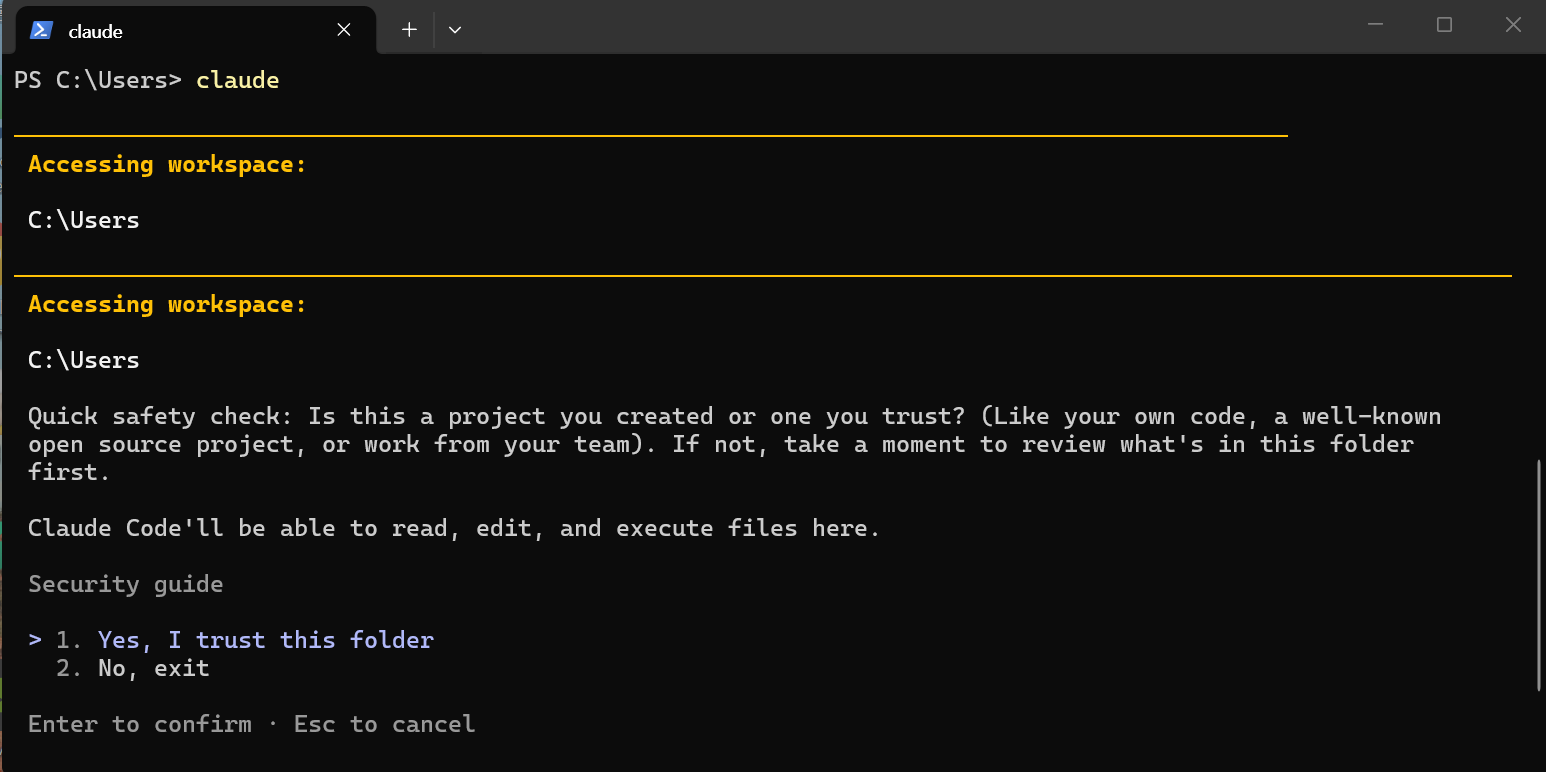
claude
처음 실행하면 브라우저가 열리면서 Anthropic 계정 로그인 화면이 나와요. 로그인하면 CLI가 자동으로 인증 토큰을 받아서 저장해줘요. 다음부터는 그냥 claude만 치면 바로 실행돼요.
Step 4. 프로젝트 폴더에서 시작하기
클로드 코드는 실행한 폴더 기준으로 파일을 읽어요. 그래서 꼭 작업할 프로젝트 폴더로 이동한 다음에 실행해야 해요.
cd C:\Users\내이름\내프로젝트폴더
claude
이게 포인트예요. 그냥 아무 데서나 claude 치면 컨텍스트 없이 시작되거든요.
바로 써먹는 슬래시 명령어 모음
클로드 코드 켜면 터미널에 입력창이 뜨는데, 자연어로 그냥 쳐도 되고 / 로 시작하는 슬래시 명령어도 쓸 수 있어요.
/help — 사용 가능한 명령어 전체 목록이 나와요. 처음 켰을 때 한 번은 꼭 쳐보세요.
/init — 프로젝트 폴더에서 이걸 치면 claude가 코드베이스를 분석하고 CLAUDE.md 파일을 만들어줘요. 프로젝트 시작할 때 제일 먼저 하는 게 좋아요.
/clear — 대화 히스토리를 지워요. 새 작업 시작할 때 깔끔하게 리셋하는 용도예요.
/compact — 대화가 길어지면 컨텍스트가 꽉 차거든요. 이 명령어를 치면 대화를 요약해서 공간을 줄여줘요. 긴 세션에서 진짜 유용해요.
/cost — 이번 세션에서 얼마나 썼는지 확인할 수 있어요. API 키 쓰는 분들한테 특히 필요해요.
/model — 현재 어떤 claude 모델이 쓰이는지 확인할 수 있어요.
알아두면 좋은 꿀팁들
CLAUDE.md 잘 써두면 반복 설명이 없어져요
/init 하면 생기는 CLAUDE.md 파일, 이게 생각보다 중요해요.
claude가 매 세션마다 이 파일을 읽어서 프로젝트 맥락을 파악해요. 직접 편집해서 이런 걸 써두면 좋아요.
- 프로젝트 구조 설명
- 코딩 컨벤션 (예: "TypeScript 사용, 화살표 함수로 통일")
- 자주 실행하는 명령어 (빌드, 테스트 등)
한 번 잘 세팅해두면 매번 "우리 프로젝트는 이런 구조야" 설명 안 해도 되거든요. 팀 프로젝트에서 특히 효과가 커요.
윈도우에서 이미지 붙여넣기는 Alt+V
이거 모르는 분 진짜 많아요. 스크린샷(Win + Shift + S) 찍고 클로드 코드에 붙여넣을 때 Ctrl+V가 안 돼요.
Alt+V를 써야 해요.
UI 에러 화면 캡처해서 "이게 왜 이렇게 됐어?" 하고 바로 물어볼 수 있어서 편해요.
뭔가 이상하면 claude doctor
claude doctor
환경 설정 전체를 체크해서 뭐가 문제인지 리포트를 뽑아줘요. 설치 직후 뭔가 이상할 때 진단용으로 먼저 써보세요.
업데이트는 이렇게
npm으로 설치했으면 업데이트도 npm으로 해요.
npm install -g @anthropic-ai/claude-code@latest
npm update -g 방식은 최신 버전이 안 올라올 수 있어서, 위 명령어로 명시적으로 최신 버전을 지정하는 게 좋아요.
실제로 많이 쓰는 대화 패턴
코드 파악할 때:
이 파일 읽고 어떻게 동작하는지 설명해줘
버그 잡을 때:
cat error.log | claude
로그를 파이프로 바로 넘기면 claude가 분석해줘요.
리팩토링할 때:
이 함수 보기 좋게 고쳐줘. 기존 동작은 바꾸지 말고.
솔직한 정리
네이티브 인스톨러 방식이 공식 권장이긴 한데, 윈도우에서 PATH 문제로 막히는 경우가 있어요. Node.js + npm 방식이 좀 더 손이 가긴 해도, 결과적으로 더 안정적이고 문제가 생겼을 때 원인 파악도 쉬워요.
결국 핵심은 하나예요. 설치 방법에 너무 오래 걸리지 말고, 일단 실행해서 CLAUDE.md 세팅부터 해보세요.
한번 써보면 돌아가기 힘들 거예요.
'AI 인공지능' 카테고리의 다른 글
| AI 시대, 개발자의 프로토타이핑 속도가 달라졌다 (0) | 2026.06.01 |
|---|---|
| AI가 사람 없이 혼자 해킹했다 — 60분 만에 DB가 털렸다 (0) | 2026.05.31 |
| AI 에이전트가 뭔지 아직도 모른다고요? 지금 설명해드릴게요 (0) | 2026.05.26 |
| 클로드 코드(Claude Code), 서버에 설치하면 뭐가 달라질까? 윈도우 vs 리눅스 비용까지 (0) | 2026.05.22 |
| ChatGPT, Claude, Gemini — AI 에이전트 기능 뭐가 다를까? (0) | 2026.05.19 |


