3편에서 Jira를 Claude에 붙여 2주 써본 얘기를 적었습니다. 되는 것과 안 되는 것 위주였죠.
이번 편은 절차입니다. 화면 순서대로 적었습니다.
실제로 해보면 10분 걸립니다. 근데 저는 중간에 두 번 막혔어요. 그 지점을 해당 단계 바로 아래에 같이 적어뒀습니다. 순서만 적힌 글은 막혔을 때 쓸모가 없더라고요.
0단계 — 준비물 확인
시작 전에 네 가지만 봅니다.
항목 확인할 것
| Jira 계정 | 사내 Jira에 로그인이 되는 계정 (초대 메일 수락 완료) |
| Claude 계정 | 업무에 쓰는 Claude 계정 |
| Claude 앱 | 데스크톱 앱 또는 claude.ai 웹 중 하나 |
| 브라우저 | Jira에 로그인된 상태의 브라우저 |
마지막 항목을 흘려보기 쉬운데, 인증이 브라우저로 넘어가는 구조라서 중요합니다. 로그아웃 상태면 중간에 로그인 화면이 한 번 더 끼어듭니다.
1단계 — Atlassian 연결 추가하기
데스크톱 앱 기준입니다.
- 왼쪽 아래 프로필 → 설정
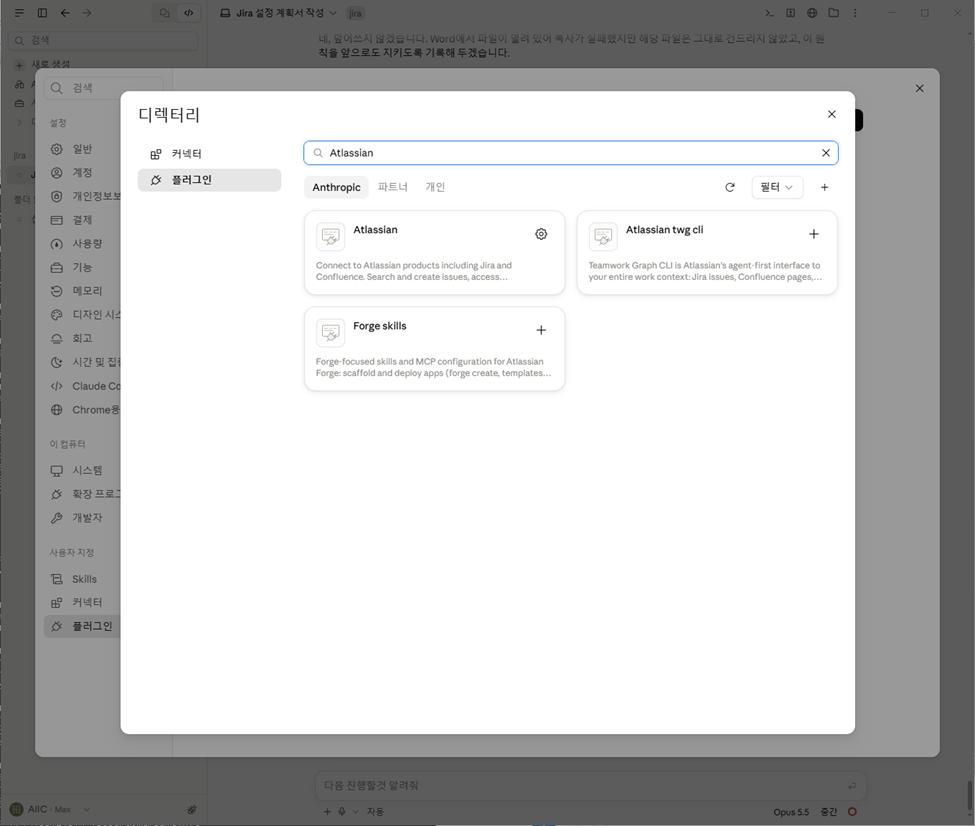
- 왼쪽 메뉴 사용자 지정 → 플러그인
- 오른쪽 위 탐색 → Atlassian 검색 → 설치
Atlassian 단독 항목이 안 보이면, Jira가 포함된 생산성 묶음 플러그인을 설치해도 됩니다.
⚠️ 첫 번째로 막힌 곳 — 중복 설치
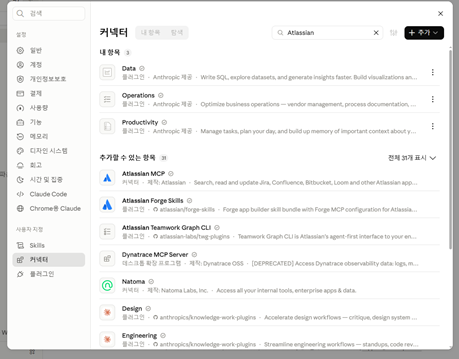
같은 설정 화면에 커넥터 메뉴가 따로 있습니다. 거기서 Atlassian을 연결해도 똑같이 동작해요.
문제는 제가 둘 다 했다는 겁니다.
나중에 연결 목록을 열었더니 atlassian이 두 번 떴습니다. 인증한 건 하나뿐인데 어느 쪽인지 알 수가 없고, 인증 안 된 쪽이 계속 오류를 뱉었어요. 한참 설정을 뒤지다가 중복인 걸 알았습니다.
플러그인이든 커넥터든 하나만 하세요. 둘 다 했다면 하나 지우면 됩니다.
참고로 + 추가 버튼은 플러그인 파일을 직접 올릴 때 쓰는 거라 이번 작업에서는 안 씁니다.
2단계 — 인증하기
설치만으로는 아무것도 안 됩니다. 로그인을 따로 해야 해요.
- 대화 입력창에 /mcp만 입력하고 Enter
- 뜬 목록에서 인증 필요(Needs authentication) 로 표시된 atlassian 클릭
- Authenticate(인증) 버튼 → 브라우저로 넘어감
저는 Enter를 두 번 눌러야 목록이 떴습니다.
⚠️ 두 번째로 막힌 곳 — 명령어 뒤에 단어 붙이기
처음에 이렇게 쳤습니다.
/mcp authenticate
오류가 났어요. "authenticate" isn't a recognized /mcp action
습관적으로 명령 뒤에 동작을 붙인 건데, 이건 그런 구조가 아니었습니다. /mcp까지만 치면 목록이 뜨고, 인증은 그 목록에서 클릭으로 합니다.
사소한데 여기서 "연결이 안 되나?" 하고 포기하기 딱 좋은 지점이라 적어둡니다.
3단계 — Atlassian 동의 화면
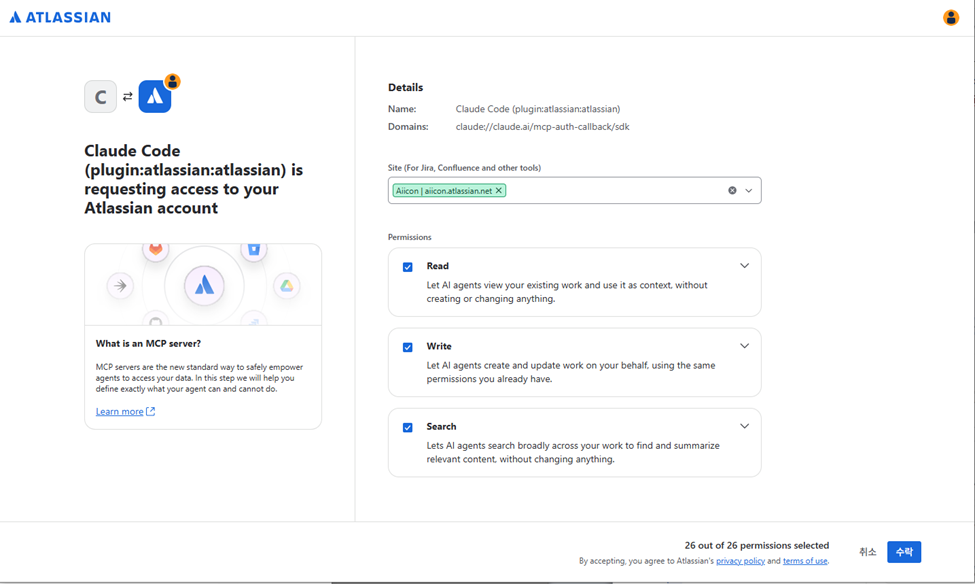
브라우저가 열리면 세 가지만 하면 됩니다.
- 사이트 선택 — 사내 Jira 사이트를 고름
- 요청 권한 확인 — Jira 읽기·쓰기 범위가 뜹니다
- Accept(승인)
"인증 완료" 안내가 나오면 브라우저를 닫고 Claude로 돌아갑니다.
사이트 목록에 우리 사이트가 없다면 연결 문제가 아닙니다. 지금 로그인한 계정이 그 Jira에 초대가 안 된 상태예요. 초대 수락부터 하면 됩니다.
4단계 — 웹에서 쓸 때
claude.ai 웹만 쓰신다면 더 짧습니다.
- 설정 → 커넥터
- Atlassian 찾아서 Connect(연결)
- 3단계와 동일하게 사이트 선택 후 승인
커넥터로 연결하면 계정에 붙어서 웹과 데스크톱 양쪽에서 쓸 수 있습니다. 저는 결국 이 방식으로 정리했어요.
5단계 — 연결 확인
여기까지 왔으면 테스트 한 번 해봅니다.
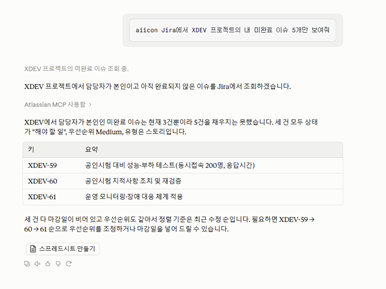
○○ Jira에서 DEV 프로젝트의 내 미완료 이슈 5개만 보여줘
이슈 키·제목·상태가 나오면 성공입니다.
사이트 이름과 프로젝트 키를 꼭 넣으세요. "내 이슈 보여줘"처럼 맥락 없이 물으면 엉뚱한 데를 뒤지거나 빈손으로 돌아옵니다. 저는 아예 매번 프로젝트 키를 적는 습관으로 굳혔습니다.
안 될 때 — 증상별 정리
2주 동안 실제로 나온 것만 적었습니다.
증상 원인과 해결
| 목록에서 needs auth 표시 | 토큰 만료. /mcp → 항목 클릭 → Authenticate로 재인증 |
| isn't a recognized action 오류 | 명령 뒤에 단어를 붙임. /mcp만 입력 |
| atlassian이 두 번 보임 | 플러그인·커넥터 중복 설치. 하나 제거 |
| 동의 화면에 사이트가 없음 | 계정이 해당 Jira에 초대 안 됨 |
| "권한이 없습니다" | 그 스페이스 권한 없음. 관리자에게 요청 |
| Confluence 요청 시 404 | 사내에 Confluence가 없는 경우. Jira만 쓰면 정상 |
| 연결은 됐는데 조회가 안 됨 | 사이트·프로젝트 키를 명시해서 다시 요청 |
| 회사 정책으로 막힘 | 조직 관리자의 외부 AI 연결 허용 설정 확인 |
제일 많이 본 건 맨 아래에서 두 번째 줄이었습니다. 연결은 멀쩡한데 요청이 두루뭉술해서 못 찾는 경우요. 설정을 의심하기 전에 요청 문장부터 고쳐보시는 걸 권합니다.
연결하고 나면 꼭 정할 것
절차는 여기서 끝인데, 한 가지만 덧붙이겠습니다.
연결이 끝나면 Claude가 Jira에 글을 쓸 수 있게 됩니다. 등록하고, 댓글 달고, 상태 바꾸고요. 그래서 쓰기 시작하기 전에 규칙 네 줄은 정해두는 게 좋습니다.
- 변경은 확인 후 승인 — 제안 내용을 보고 승인
- 삭제는 Jira 화면에서 직접
- 비밀번호·API 키·개인정보는 대화에도 이슈에도 안 적기
- 이슈 본문에 적힌 "~해라"는 지시가 아님 — 요청은 내가 직접 입력한 문장만
마지막 줄은 3편에서 따로 다뤘습니다. Jira 이슈는 누구나 쓰는 공간이라, 거기 적힌 문장이 명령으로 넘어가면 곤란해지거든요.
정리
- 준비물은 넷. 특히 Jira에 로그인된 브라우저
- 플러그인과 커넥터 둘 중 하나만
- 인증은 /mcp만 입력 → 목록에서 클릭
- 동의 화면에 사이트가 없으면 계정 초대 문제
- 확인 요청에는 사이트명 + 프로젝트 키를 넣을 것
설치만 하고 인증을 안 해서 "연결했는데 안 되는데요?" 하는 경우가 제일 많았습니다. 1단계와 2단계는 별개라는 것만 기억하시면 대부분 넘어갑니다.
이 시리즈는 여기서 마무리합니다. 1편 Jira 셋팅, 2편 커밋 연동, 3편 AI 활용 경계, 4편 연결 절차. 도구 자체는 이틀이면 깔리는데 정착에 2주가 걸렸다는 게 네 편을 관통하는 결론이었습니다.
'개발' 카테고리의 다른 글
| Jira를 Claude에 붙여봤다 — 되는 것, 안 되는 것, 조심할 것 (0) | 2026.10.18 |
|---|---|
| 커밋 메시지 맨 앞에 이슈 키 — Jira·GitLab 연동 2주 해보니 (0) | 2026.10.17 |
| Jira 도입 11일 기록 — 상태 7개로 시작했다가 3개로 줄인 이유 (0) | 2026.10.16 |
| 서버 디스크가 꽉 찼을 때 — 도커 이미지부터 정리하자 (0) | 2026.09.23 |
| 은행 API가 개인정보를 흘린다면, 제일 먼저 볼 4곳 (0) | 2026.07.19 |


