티스토리 블로그를 구글 서치콘솔에 등록하는 방법을 단계별로 정리했어요. 사이트맵 제출에 오류 해결까지 한 번에 끝내세요.
블로그 열심히 썼는데, 구글에서 검색이 안 되는 거 느껴본 적 있죠?
글은 분명히 있는데, 아무도 못 찾아오는 그 답답한 상황.
이게 사실 구글한테 "나 여기 있어요"를 알리지 않아서 생기는 일이거든요.
그 신호를 보내는 도구가 바로 **구글 서치콘솔(Google Search Console)**이에요.
구글 서치콘솔이 뭐냐고요?
쉽게 말하면, 구글한테 내 블로그를 공식 등록하는 창구예요.
등록하면 구글 크롤러(검색 로봇)가 주기적으로 내 글을 읽으러 오고, 검색 결과에 노출될 기회가 생기는 거죠.
💡 서치콘솔에 등록 안 하면 구글이 내 블로그를 아예 모를 수도 있어요. 등록한다고 바로 1위 되는 건 아니지만, 등록은 해야 최소한 '후보'엔 올라가거든요.
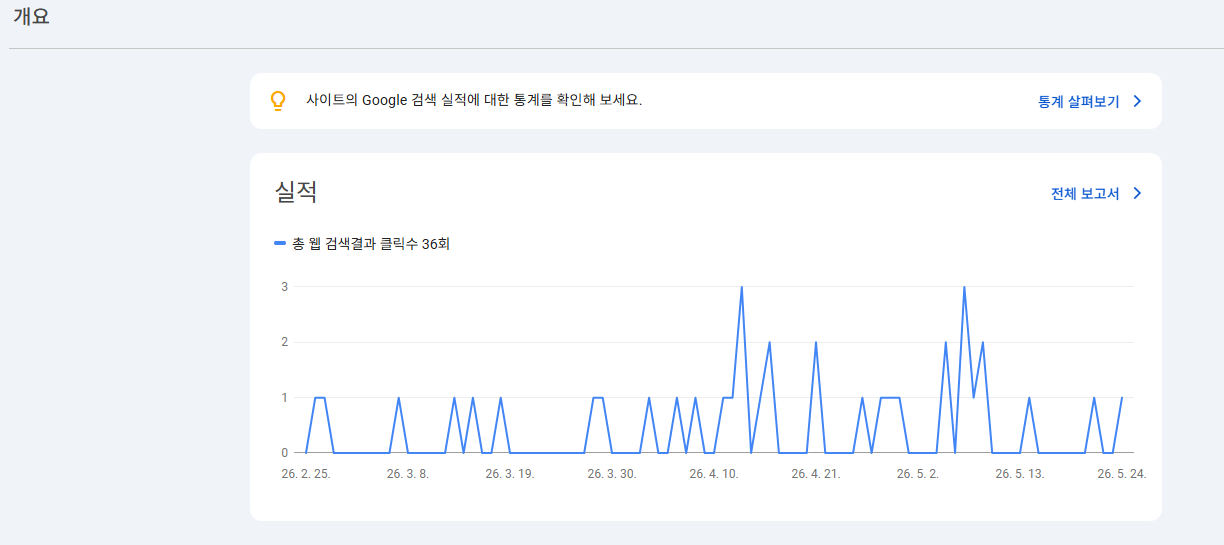
티스토리 서치콘솔 등록, 단계별로 따라하기
복잡해 보이는데, 실제로 해보면 10분이면 끝나요.
STEP 1 — 구글 서치콘솔 접속 & 속성 추가
search.google.com/search-console 접속 → 왼쪽 상단 '속성 추가' 클릭.
여기서 두 가지 방식이 나와요.
- 도메인 — DNS 설정이 필요한 방식 (조금 복잡해요)
- URL 접두어 — 티스토리 입문자한테는 이게 훨씬 쉬워요
URL 접두어 선택 후 내 티스토리 주소 입력. 예) https://myblog.tistory.com
STEP 2 — 소유권 확인 (HTML 태그 방식 추천)
구글이 "진짜 네 블로그 맞아?"를 확인하는 단계예요.
여러 방법 중 HTML 태그 방식이 입문자한테 가장 쉬워요.
- 구글이 메타 태그 한 줄을 줘요. <meta name="google-site-verification" content="..."> 이런 형태예요.
- 이걸 복사한 다음, 티스토리 관리자 → 꾸미기 → 스킨 편집 → HTML 탭으로 이동.
- <head> 태그 바로 아래에 붙여넣기 → 저장.
- 다시 구글 서치콘솔로 돌아와서 '확인' 클릭.

소유권 확인 완료 메시지가 뜨면 됩니다.
STEP 3 — 사이트맵 제출
소유권 확인 됐으면 사이트맵도 제출해야 해요.
사이트맵이 뭐냐고요? 내 블로그 글 목록을 구글한테 정리해서 보내주는 파일이에요. 구글 크롤러가 어느 글을 읽어야 할지 빠르게 파악하거든요.
티스토리는 이 파일을 자동으로 만들어줘요. 별도 작업 필요 없어요.
서치콘솔 왼쪽 메뉴 → Sitemaps → 입력창에 sitemap.xml 입력 → 제출.
STEP 4 — RSS 피드도 같이 제출 (선택)
사이트맵 제출창에 rss 도 추가로 넣어두면 좋아요.
글이 업데이트될 때 구글이 더 빠르게 감지할 수 있거든요.
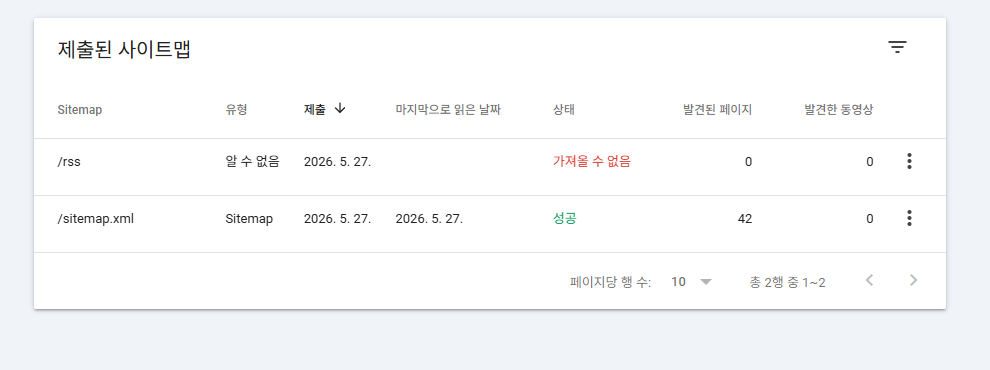
사이트맵 제출했는데 "가져올 수 없음"이 떠요
여기서 많이들 당황하거든요.
상태가 빨간 글씨로 "가져올 수 없음"이라고 뜨면 괜히 뭔가 잘못한 것 같은 느낌이 드는데, 사실 제출 직후에 이 오류가 뜨는 건 정상인 경우가 많아요.
구글이 아직 크롤링을 안 한 거거든요. 유형도 "알 수 없음"으로 뜨고 있다면 거의 확실히 이 경우예요. 크롤링이 완료되면 유형이 "XML"로 바뀌면서 상태도 정상으로 바뀌어요.
✅ 제출 후 하루 이틀은 그냥 기다리는 게 맞아요. 브라우저에서 내블로그주소/sitemap.xml 직접 열어봤을 때 내용이 보이면 파일 자체는 정상이에요.
그래도 며칠 지나도 계속 오류라면 이것만 체크해보세요.
- 티스토리 관리자 → 설정 → 개인정보 보호에서 검색 허용이 꺼져 있는지 확인
- 내블로그주소/robots.txt 열어서 크롤러가 차단돼 있는지 확인
둘 다 문제없으면 그냥 더 기다리면 돼요. 구글 크롤링 주기가 사이트마다 다르거든요.
등록했는데 구글에 안 뜨는 거 아닌가요?
솔직히 저도 처음엔 이게 진짜 궁금했어요.
등록하고 나서 바로 검색되는 건 아니에요. 구글 크롤러가 방문하고, 색인이 생성되어야 하는데 보통 수일에서 수 주까지 걸릴 수 있거든요.
✅ 등록 후 색인 요청을 수동으로 넣을 수 있어요. 서치콘솔 → URL 검사 → 내 글 주소 입력 → '색인 생성 요청' 클릭. 오래된 글이나 핵심 글은 이걸로 먼저 올리면 조금 더 빠르게 잡혀요.
근데 여기서 반전이 있어요.
색인이 됐다고 검색 순위가 바로 올라가는 건 또 아니거든요. 서치콘솔 등록은 '검색될 수 있는 자격'을 얻는 거지, 순위를 보장하는 게 아니에요. 그건 결국 콘텐츠가 해야 하는 일이죠.
개인 도메인 연결하면 서치콘솔 다시 해야 해요
나중에 tistory.com 주소 대신 개인 도메인을 연결할 계획이 있다면, 이것만 기억해두세요.
도메인이 바뀌면 구글 입장에서 완전히 다른 사이트예요.
yozm-it.tistory.com 으로 등록한 서치콘솔이랑 www.nxex.kr 은 별개로 잡히거든요. 기존 속성은 그대로 두고, 새 도메인으로 속성을 하나 더 추가하면 돼요.
순서는 이렇게요.
- 개인 도메인 연결 완료 후
- 서치콘솔에서 새 도메인으로 속성 추가
- 소유권 확인 → 사이트맵 다시 제출
💡 도메인 연결 직후에는 보안 인증서(HTTPS) 발급까지 2~3일 걸려요. 인증서 발급 완료된 걸 확인하고 나서 서치콘솔 재등록하는 게 순서상 맞아요.
개인 도메인 연결 방법이 궁금하다면 → [블로그 운영·SEO] - 티스토리 개인 도메인 연결 방법 — 호스팅케이알 기준으로 끝내기
결국 핵심은 이거예요
티스토리 구글 서치콘솔 등록은 블로그 시작할 때 제일 먼저 해야 하는 일 중 하나예요.
10분 투자해서 구글한테 내 존재를 알리는 것, 생각보다 간단하거든요.
등록 → 사이트맵 제출 → 핵심 글은 색인 요청까지.
이 세 가지만 해도 일단 기본은 다 한 거예요.
개인 도메인이나 워드프레스 사이트 등록 방법은 다음 글에서 따로 정리할게요.
'블로그 운영·SEO' 카테고리의 다른 글
| 구글 검색 업데이트 2026, 정리하는 사이트가 밀려난 이유 (1) | 2026.09.12 |
|---|---|
| 티스토리 개인 도메인 연결 방법 — 호스팅케이알 기준으로 끝내기 (0) | 2026.05.27 |

