티스토리에 개인 도메인 연결하는 방법을 호스팅케이알 기준으로 단계별 정리했어요. 루트 도메인 설정까지 한 번에 끝내세요.
티스토리 블로그 열심히 키워놨는데, 주소가 myblog.tistory.com 이면 뭔가 아쉽잖아요.
www.myblog.com 같은 개인 도메인으로 바꾸면 브랜딩도 되고, 나중에 플랫폼 옮길 때도 도메인은 그대로 쓸 수 있거든요.
생각보다 어렵지 않아요. 순서대로만 따라 하면 돼요.
개인 도메인 연결, 왜 해야 하나요?
솔직히 처음엔 귀찮아서 그냥 tistory 주소 쓰는 분들 많거든요.
근데 이유가 있어요.
tistory.com 주소는 결국 티스토리 플랫폼에 묶여 있는 거예요. 나중에 워드프레스로 옮기거나 플랫폼이 바뀌어도, 개인 도메인이 있으면 주소는 그대로 유지할 수 있어요. 쌓아온 SEO 자산을 날리지 않아도 되거든요.
💡 초반에 개인 도메인 연결해두는 게 나중보다 훨씬 나아요. 색인이 쌓이기 전에 주소를 바꾸는 게 SEO 영향이 훨씬 적거든요.
연결 전에 먼저 알아야 할 것
도메인 연결에는 순서가 있어요.
DNS 설정 먼저 → 그 다음에 티스토리에 입력.
이 순서 안 지키면 "도메인 설정 정보를 찾을 수 없습니다" 오류가 떠요. 티스토리 입력창부터 건드리면 안 되거든요.
호스팅케이알 DNS 설정하기
STEP 1 — 호스팅케이알 로그인 후 도메인 메뉴 접속
로그인 → 우측 상단 '나의 서비스' → 도메인 선택.
보유한 도메인 리스트가 뜨면 티스토리에 연결할 도메인을 선택해요.
STEP 2 — 네임서버/DNS 메뉴 선택
도메인 선택 후 '네임서버/DNS' 메뉴로 들어가요.
여기서 DNS 레코드를 추가하면 돼요.
STEP 3 — CNAME 레코드 추가 (www 연결)
+ 새 레코드 추가 클릭 → 블로그-티스토리 선택.
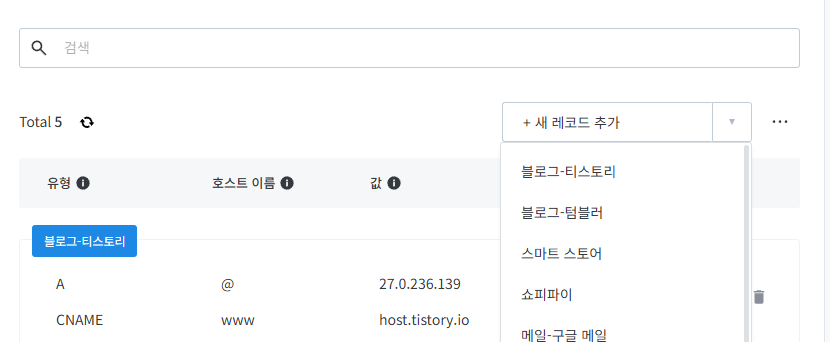
호스팅케이알은 티스토리 선택지가 따로 있어서, 선택하면 CNAME 값이 자동으로 입력돼요.
직접 입력한다면 이렇게 넣으면 돼요.
유형 호스트 이름 값
| CNAME | www | blog.tistory.com |
체크 표시 클릭하면 저장 완료예요.
STEP 4 — A 레코드 추가 (루트 도메인 연결)
www.myblog.com 만 연결하면 myblog.com (www 없이) 로 접속했을 때 오류가 떠요.
루트 도메인까지 연결하려면 A 레코드를 추가해야 해요.
유형 호스트 이름 값
| A | @ | 23.227.38.65 |
| A | @ | 23.227.38.74 |
두 개 다 추가해주세요. @ 는 루트 도메인을 의미해요.
티스토리에 도메인 입력하기
DNS 설정 완료 후 30분~1시간 기다렸다가 티스토리로 이동해요.
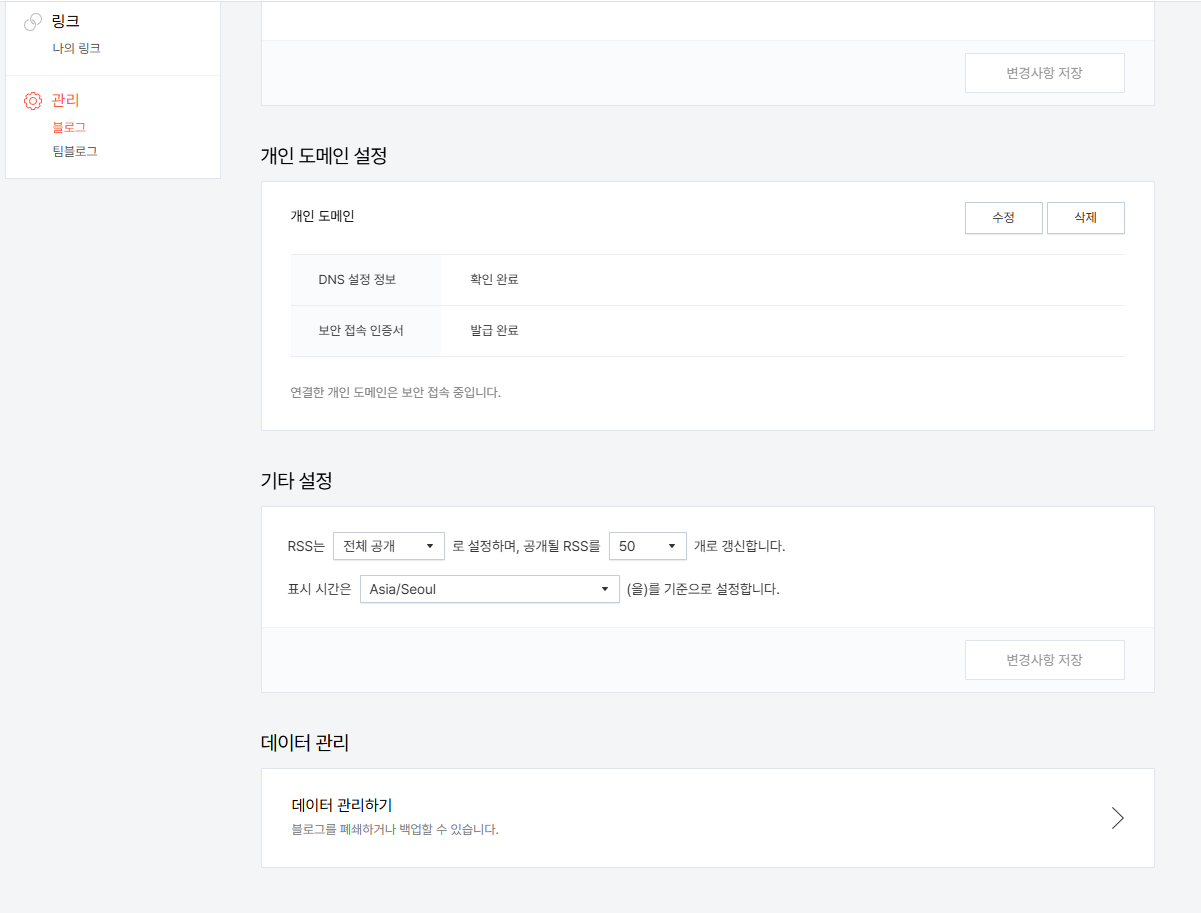
티스토리 관리자 → 블로그 → 개인 도메인 → 도메인 연결하기.
입력창에 www.myblog.com 입력 → 변경사항 저장.
⚠️ 입력창에 http:// 는 빼고 도메인만 입력해요. www.myblog.com 이렇게요.
저장이 정상으로 되면 연결 완료예요.
보안 인증서 발급 대기 — 정상이에요
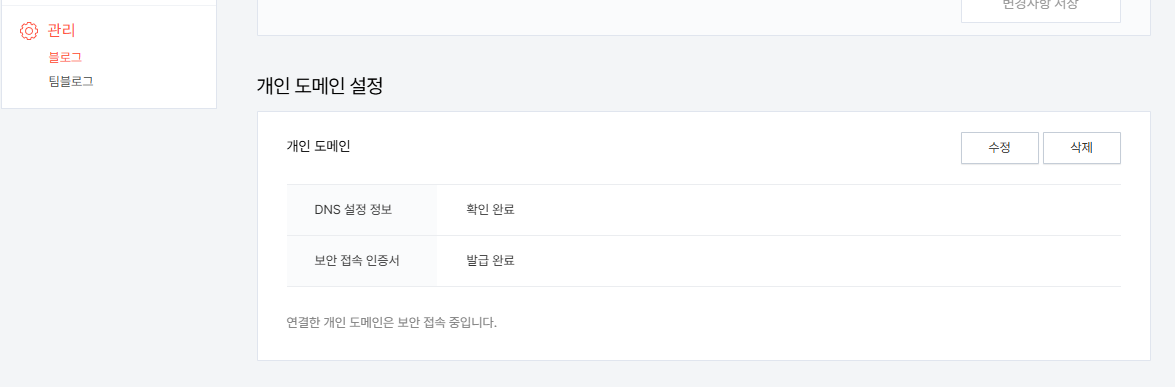
연결하고 나면 보안 접속 인증서가 "발급 대기 중"으로 뜨거든요.
당황하지 않아도 돼요. https:// 로 시작하는 보안 연결을 위한 인증서인데, 티스토리가 자동으로 발급해줘요.
보통 2~3일 이내에 "발급 완료"로 바뀌어요. 티스토리 공식 안내는 최대 7일이라고 하는데, 실제로는 더 빨리 되는 경우가 많아요.
7일이 지나도 대기 중이라면 개인 도메인 연결을 한 번 해제하고 CNAME부터 다시 설정해보세요.
개인 도메인 연결 후 꼭 해야 하는 것
도메인이 바뀌면 구글 서치콘솔을 새 도메인으로 다시 등록해야 해요.
기존 tistory.com 주소로 등록한 서치콘솔이랑 새 도메인은 구글 입장에서 완전히 다른 사이트거든요.
- 보안 인증서 발급 완료 확인
- 서치콘솔 → 새 도메인으로 속성 추가
- 소유권 확인 → 사이트맵 제출
이 순서대로 하면 돼요. 서치콘솔 등록 방법이 처음이라면 → [블로그 운영·SEO] - 티스토리 구글 서치콘솔 등록 방법, 이것만 따라 하면 됩니다
결국 핵심은 이거예요
DNS 설정 먼저, 티스토리 입력은 그 다음.
이 순서만 지키면 개인 도메인 연결은 생각보다 어렵지 않아요.
CNAME 설정 → A 레코드 추가 → 티스토리 도메인 입력 → 보안 인증서 대기.
여기까지 되면 내 블로그가 진짜 내 주소를 갖게 되는 거예요.
'블로그 운영·SEO' 카테고리의 다른 글
| 구글 검색 업데이트 2026, 정리하는 사이트가 밀려난 이유 (1) | 2026.09.12 |
|---|---|
| 티스토리 구글 서치콘솔 등록 방법, 이것만 따라 하면 됩니다 (0) | 2026.05.27 |

