코드 고칠 때마다 서버 들어가서 직접 배포하고 있다면.
이거 한번 생각해봐요.
git push 하나로 끝나면 어떨까요?
이전에 Hetzner 서버에 Jenkins 올리는 과정을 정리한 적이 있어요.
Docker 소켓 마운트, SSH 키 등록, Webhook 연결까지 전부 다뤘거든요.
→ Jenkins CI/CD 파이프라인 직접 구성해봤습니다 — Hetzner 실전 세팅 5편
Jenkins 자체가 처음이거나 설치부터 다시 보고 싶다면 위 글 먼저 보고 오는 걸 추천해요.
이번 글은 그 설정이 이미 돼있다는 전제에서, 이 프로젝트(web-scrap-note) 전용 파이프라인을 추가하는 과정만 다뤄요.
이전에 작성한 Python Flask 를 활용한 RSS 자동 수집기 만든 과정을 보시려면 아래 글에서 보시면 됩니다.
이전글 : [개발] - Python Flask + RSS 자동 수집 시스템 만들기 2편
전체 흐름 먼저 보기
GitHub에 코드 push
↓
GitHub Webhook → Jenkins 트리거
↓
Jenkinsfile 실행
  1. 코드 체크아웃
  2. Docker 이미지 빌드
  3. 컨테이너 재시작 (docker compose up)
  4. 헬스 체크
↓
배포 완료
[이미지 삽입] 키워드: "Jenkins CI/CD pipeline diagram" / 설명: GitHub push부터 Docker 배포까지 파이프라인 흐름을 보여주는 다이어그램
이게 전부예요. 단계별로 하나씩 만들어볼게요.
1단계 — Jenkinsfile 작성
프로젝트 루트에 Jenkinsfile 하나 만들어요.
이 파일이 파이프라인의 설계도예요.
이전 글의 Next.js / Spring Boot 구성과 다른 점이 있어요.
이쪽은 Python Flask 기반이라 Gradle 빌드 단계가 없고, 구조가 훨씬 단순해요.
pipeline {
    agent any

    environment {
        IMAGE_NAME = "web-scrap-note"
        CONTAINER_NAME = "web-scrap-note"
    }

    stages {
        stage('Checkout') {
            steps {
                checkout scm
            }
        }

        stage('Build Image') {
            steps {
                sh "docker build -t ${IMAGE_NAME} ."
            }
        }

        stage('Deploy') {
            steps {
                sh """
                    docker compose stop ${CONTAINER_NAME} || true
                    docker compose rm -f ${CONTAINER_NAME} || true
                    docker compose up -d ${CONTAINER_NAME}
                """
            }
        }

        stage('Health Check') {
            steps {
                sh "sleep 5"
                sh "docker ps | grep ${CONTAINER_NAME}"
            }
        }
    }

    post {
        success {
            echo "배포 성공!"
        }
        failure {
            echo "배포 실패. 로그 확인 필요."
        }
    }
}
단계별로 뭐 하는지 보면,
Checkout — GitHub에서 코드 받아와요.
Build Image — Docker 이미지 새로 빌드해요.
Deploy — 기존 컨테이너 내리고, 새 이미지로 재시작해요.
Health Check — 컨테이너가 제대로 떴는지 확인해요.
2단계 — Jenkins Job 만들기
Jenkins 웹에서 새 Job을 추가해요.
이전 글에서 만든 Jenkins 환경에 파이프라인 하나를 더 얹는 거예요.
- 새로운 Item 클릭
- 이름 입력 (web-scrap-note) → Pipeline 선택
- Pipeline 탭에서 Pipeline script from SCM 선택
- SCM: Git, Repository URL에 GitHub 주소 입력
- Credentials: 이전에 등록한 github-credentials 그대로 사용
- Script Path: Jenkinsfile
- 저장
Credentials는 새로 만들 필요 없어요.
이전 글에서 등록해둔 SSH 키가 Jenkins에 이미 있거든요.
3단계 — GitHub Webhook 연결
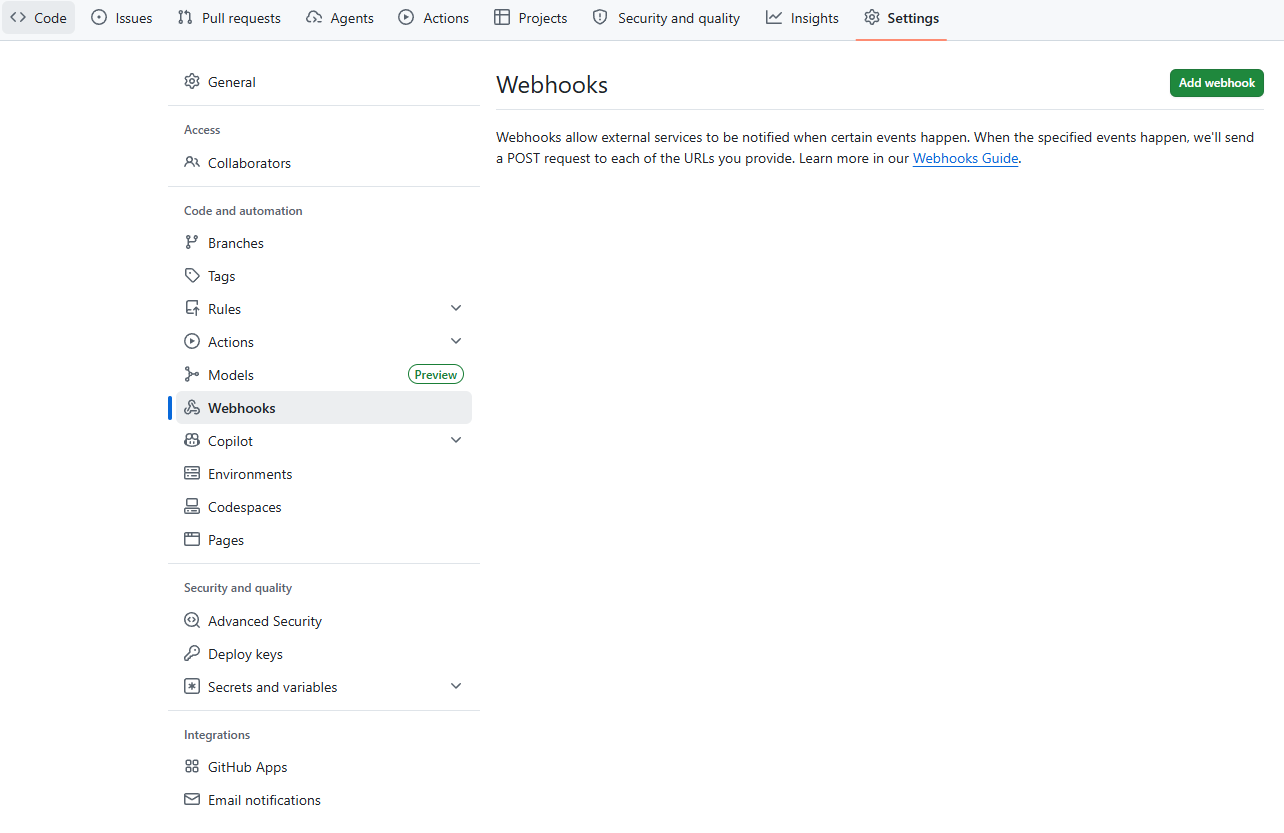
이번 프로젝트 레포에도 Webhook을 등록해야 해요.
GitHub 저장소에서 Settings → Webhooks → Add webhook으로 가요.
Payload URL: http://서버IP:8090/github-webhook/
Content type: application/json
Events: Just the push event
이전 글에서 다른 레포에 이미 달아봤으니까, 똑같이 하면 돼요.
등록 후 초록색 체크 뜨면 연결 완료예요.
실제로 push해보면
git add .
git commit -m "update collector sources"
git push origin main
Jenkins 대시보드 보면 파이프라인이 돌아가는 게 보여요.
초록불 뜨면 성공이에요.
전체 소요 시간은 이미지 캐시 있으면 1~2분, 없으면 3~4분 정도예요.
근데 여기서 반전이 있어요
Jenkins를 처음 세팅할 때 가장 많이 막히는 게 권한 문제예요.
Docker 소켓 접근, GitHub 인증, 빌드 경로…
근데 이미 이전 프로젝트에서 한 번 다 겪었잖아요.
이번엔 그 고생이 없어요.
Job 하나 추가하고 Jenkinsfile만 맞게 써주면 그냥 돌아가거든요.
그게 Jenkins를 처음부터 제대로 세팅해두는 이유예요.
한 번 고생하면, 다음 프로젝트는 5분이에요.
여기까지 정리하면
기존 Jenkins 환경에 파이프라인 하나를 추가하는 것만으로 자동 배포가 붙었어요.
git push 한 번으로 서버 배포가 끝나는 구조가 완성됐어요.
다음 편에서는 nginx + certbot으로 도메인 연결하고 HTTPS까지 올려요.
지금은 http://서버IP:5000 으로 접속하고 있는데, 이걸 깔끔한 도메인 주소로 바꾸는 작업이에요.
결국 핵심은 이거예요.
배포는 한 번만 고민하면 된다. 그 이후엔 코드만 고민한다.
'서버, 인프라' 카테고리의 다른 글
| [Claude 블로그 자동화] 블로그 글감 자동화 완성 — 수집부터 티스토리 발행까지 5편 (0) | 2026.05.31 |
|---|---|
| [Claude 블로그 자동화] nginx + certbot SSL 설정으로 도메인 연결하기 4편 (0) | 2026.05.30 |
| [Claude 블로그 자동화] Ubuntu 서버에 Claude Code 도커로 올리기 1편 (0) | 2026.05.28 |
| [월 1만원으로 내 서비스 올리기] 도메인 연결하고 HTTPS까지 적용해봤습니다 — Hetzner 실전 세팅 7편 (0) | 2026.05.27 |
| [월 1만원으로 내 서비스 올리기] 서버에 내 도메인 달기 — 도메인 구매부터 DNS 연결까지 6편 (0) | 2026.05.26 |


